July 22, 2026
PowerPointの印刷について聞かれて苦労したこと
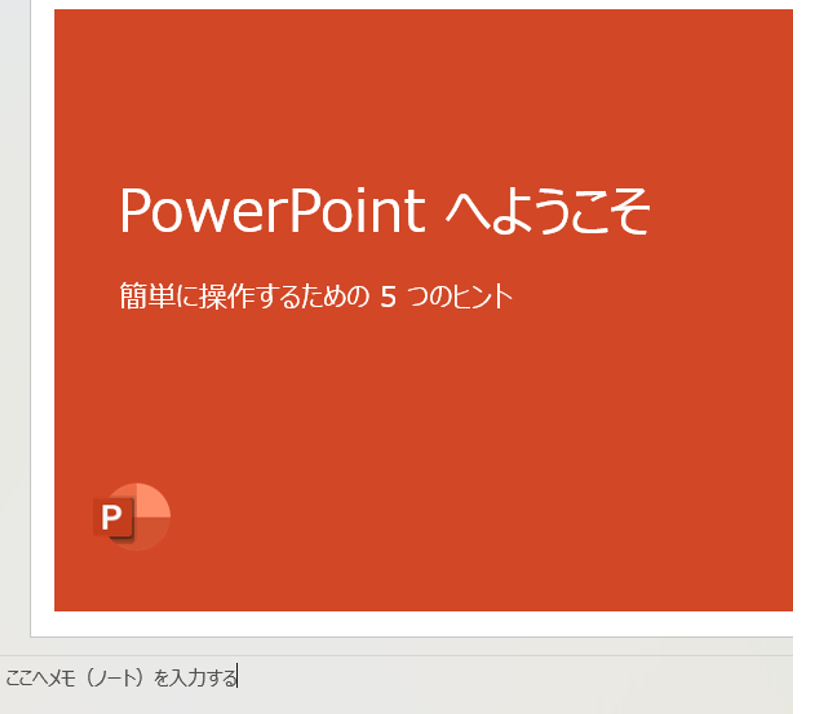
先日、PowerPointのノートレイアウトでの印刷(スライドとノート)する時に「ノートが表示されないし、スライドが端っこの方で小さくなるんですが?」と聞かれた。
PowerPointを滅多に触ることがないので、まったく意味不明だったのだがアレコレ調べてる内になるほどそういう事かと思ったので忘れないように書いておく。
そもそも、こんな事起こるの?という現象だったけど、
旧バージョンから最新のバージョンに変わった時にレイアウトが崩れた?
あれこれイジってる内に触っちゃった?
と想像してみるが原因は不明だ。
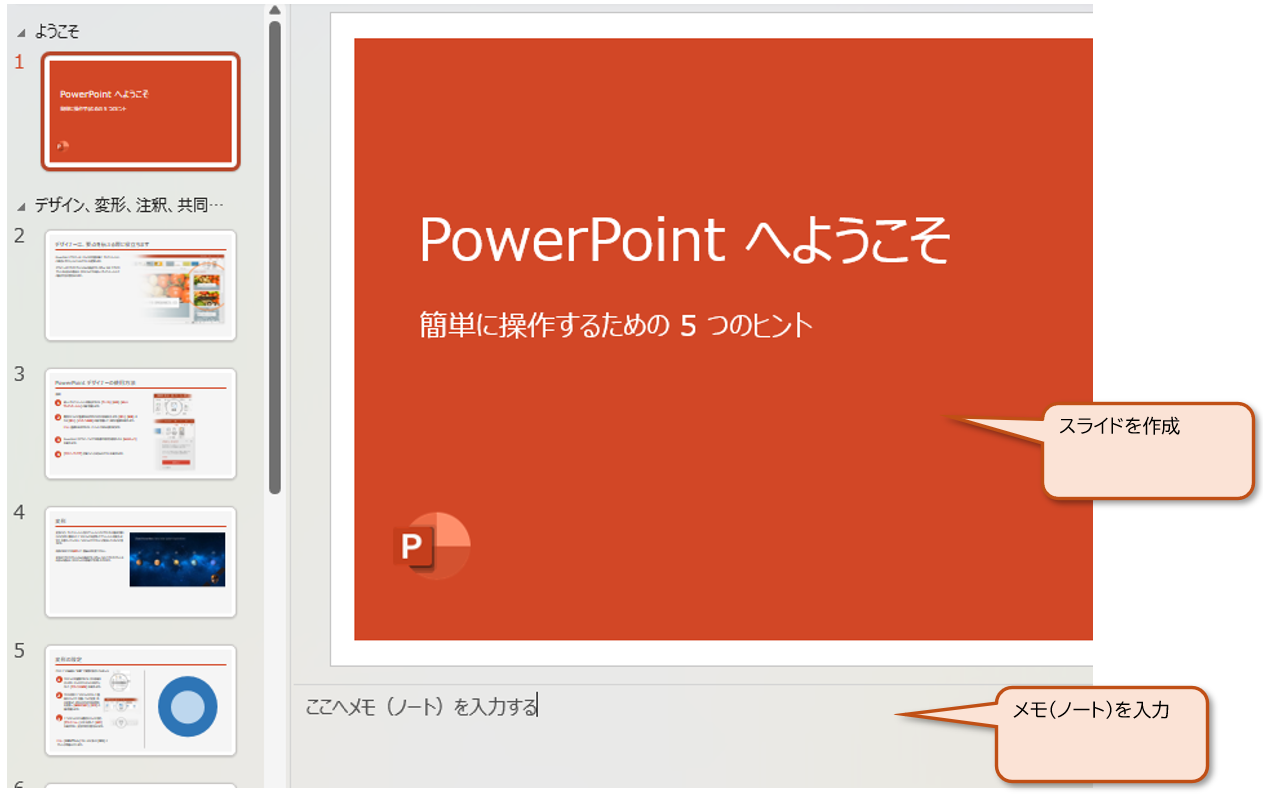
▲ スライドとノート
それでは原因と対処方法を
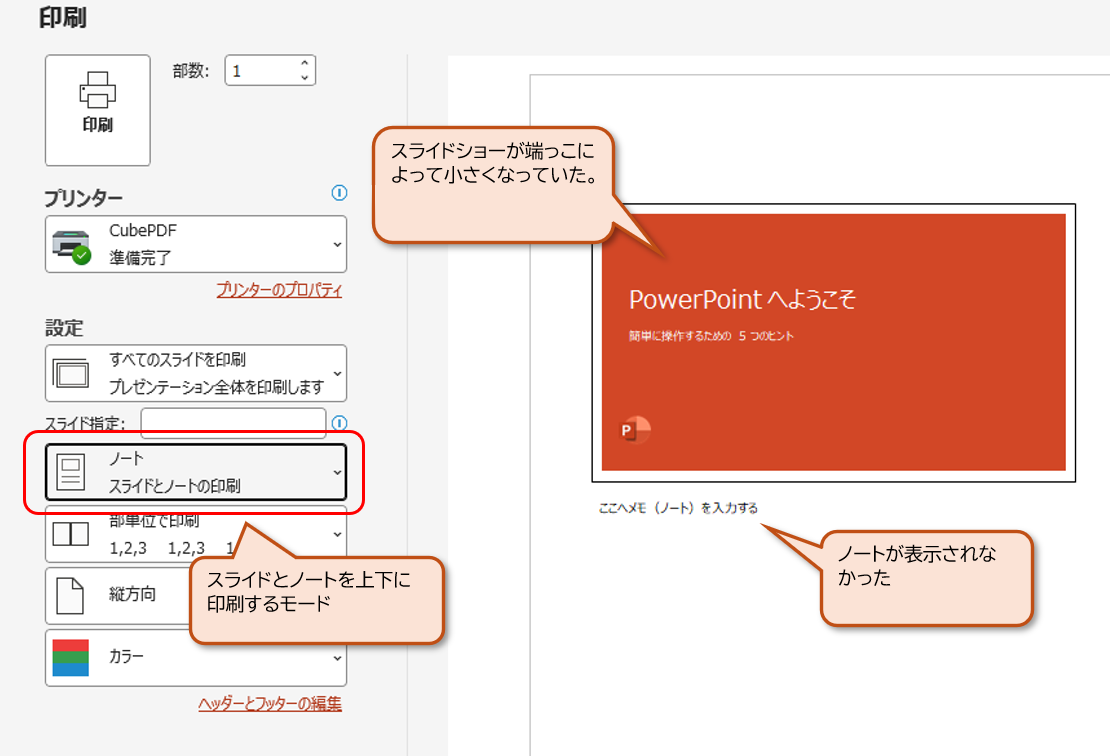
▲ ノート印刷のモード
1.印刷(スライドとノート)する時にノートが表示されない
標準画面ではノートが表示されている。
スライドショーの時も表示されている。(2画面表示時の自分の画面)
なのに印刷するとあるページだけノートが印刷されない。
あ〜だこ〜だと調べてるうちに辿り着いたのが「ノート表示モード」だ。
「表示」→「ノート」で切り替えることができる。通常は「標準」のはず。
A4縦のような表示になり上にスライド、下にノートというレイアウトになる。
これクリックしてみると枠線が表示される。図形を選択した時みたいに。
ひょっとしてこれがPowerPointの本来の姿なのか?標準だと上のスライドを拡大表示しているだけなのでは。
下のノートを選択し、「ホーム」→「フォントの色」で黒を設定して、印刷プレビューを見てみる。
表示された。
やはりこれが本来の姿だな。
2.印刷(スライドとノート)する時にスライドが端っこの方で小さくなる
これも1.のパターンだなと、ノート表示させてみるとスライドが小さくなって端っこに移動していた。
マウスでドラッグして位置をズラして、四隅を引っ張り大きさを調整。無事、印刷できた。
これ標準モードだと普通にスライドがウィンドウいっぱいに表示される。印刷(スライドとノート)する時になってみないと気付かないのがたちが悪い。
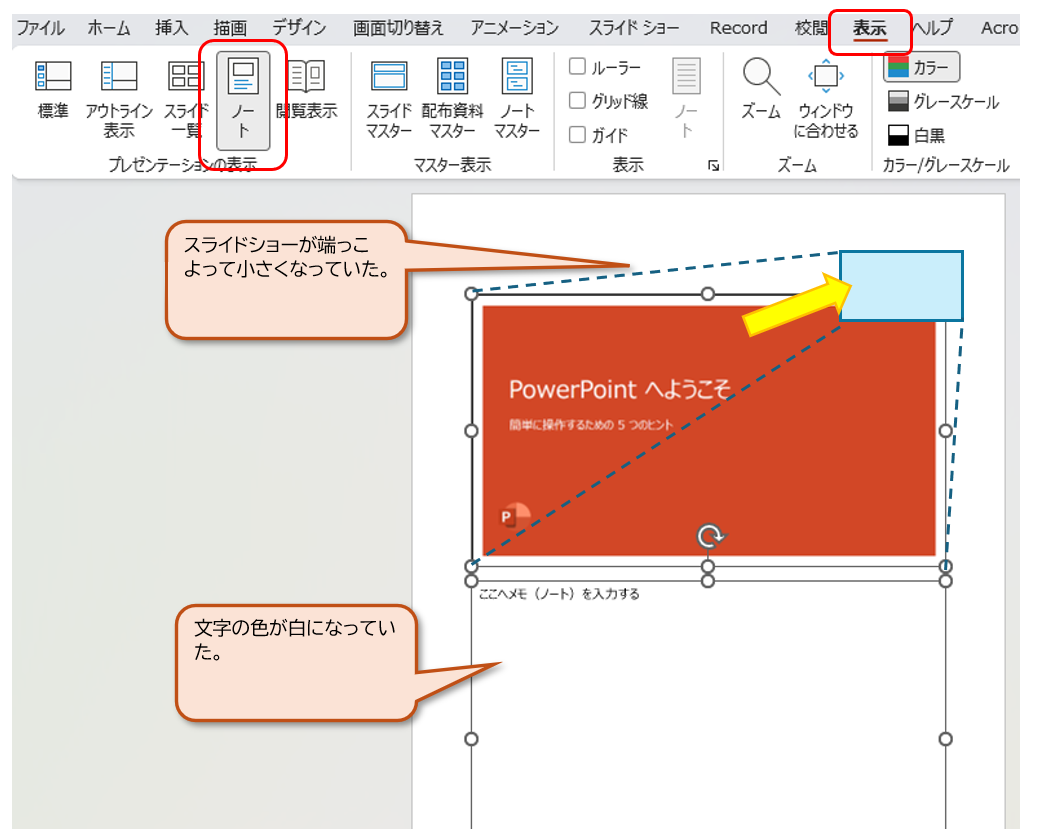
▲ ノート表示モード
今回の調査で何となくPowerPointの仕組みが分かってきたような。
いや普通はこんなの意識せずに使えるようにするのが正しいが。
何だか印刷がおかしいなという人は「ノート表示」をチェックしてみよう。
というかパワポ界では常識だったりする?